Для интернет-магазинов и бизнеса

Подключение DBS Wildberries

Если вы продаёте товары на Wildberries и являетесь клиентом Dalli, настройте доставку заказов до двери получателей с помощью нашей службы доставки прямо в личном кабинете WB Partners. В этом пошаговом руководстве рассказываем, как задать зоны и сроки доставки, настроить график, тарифы и другие параметры.

  • 7 минут чтения
  • 2 шага, 14 действий
  • 17 скриншотов

Шаг 1. Создание склада

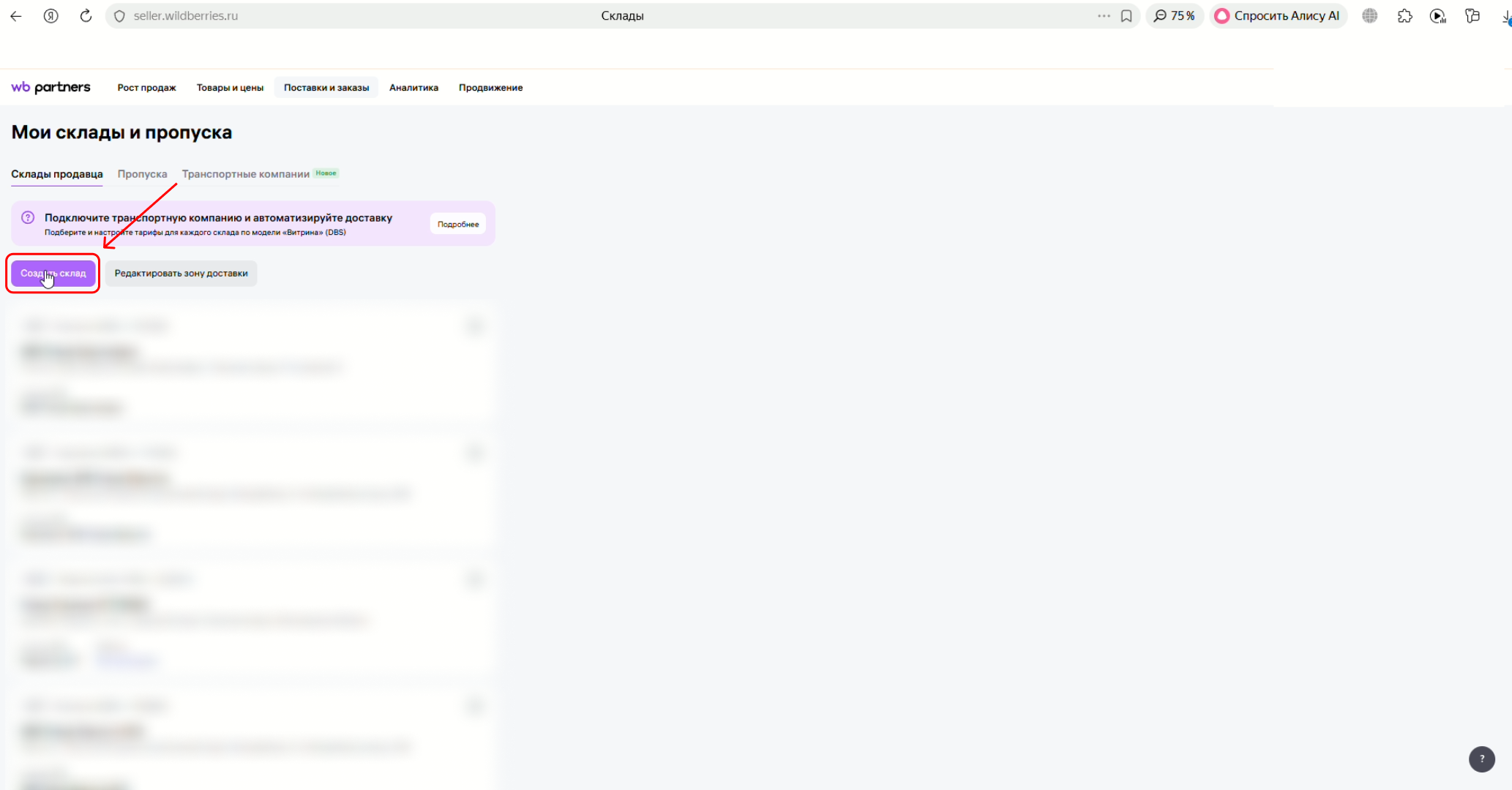
  1. Нажмите кнопку «Создать склад».

    Интерфейс личного кабинета с выделенной кнопкой «Создать склад»
    1.1 — кнопка «Создать склад»
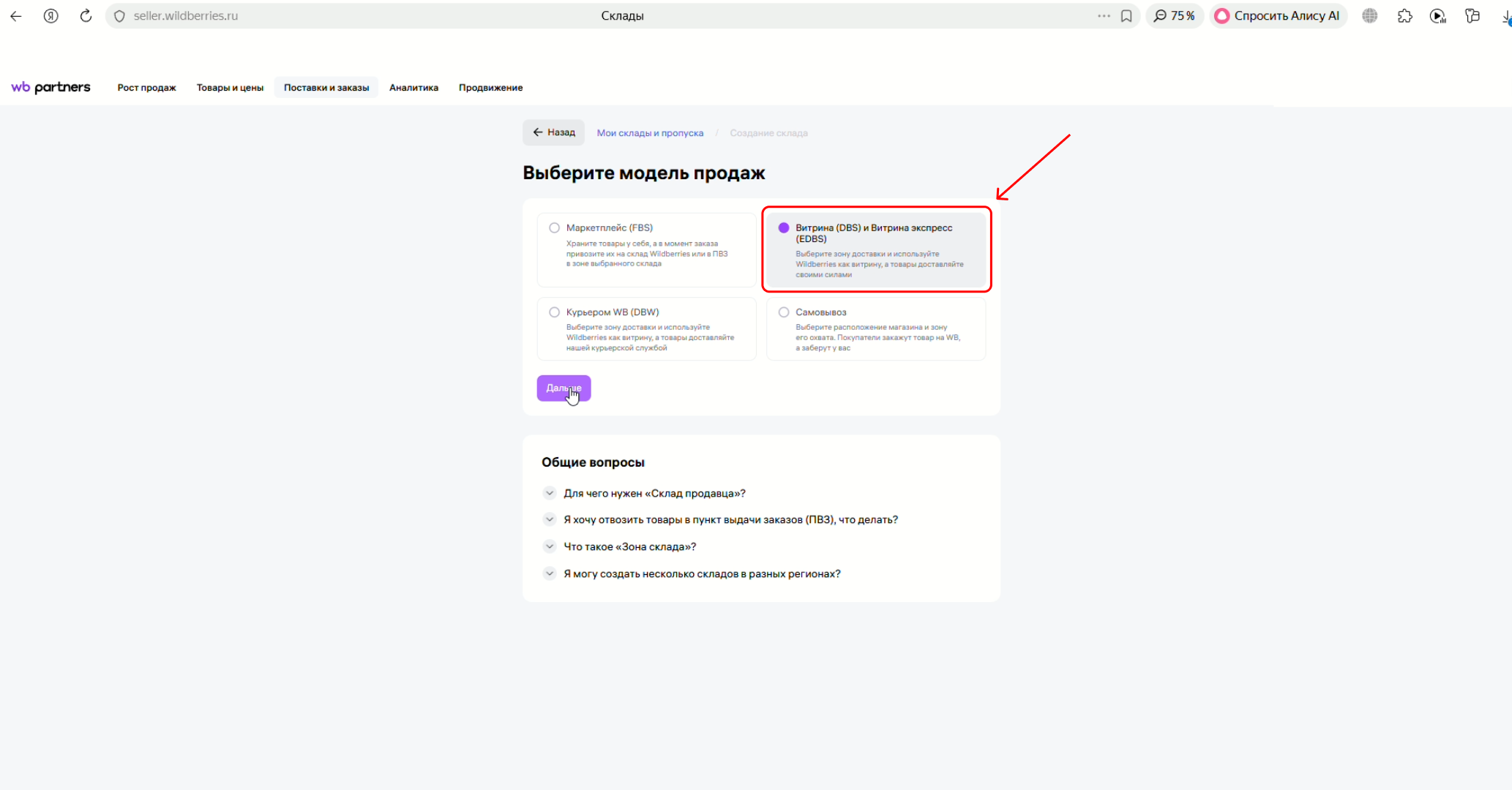
  2. Выберите "Витрина (DBS) и Витрина экспресс (EDBS)".

    Список витрин с выбранным значением DBS
    1.2 — выбор витрины DBS
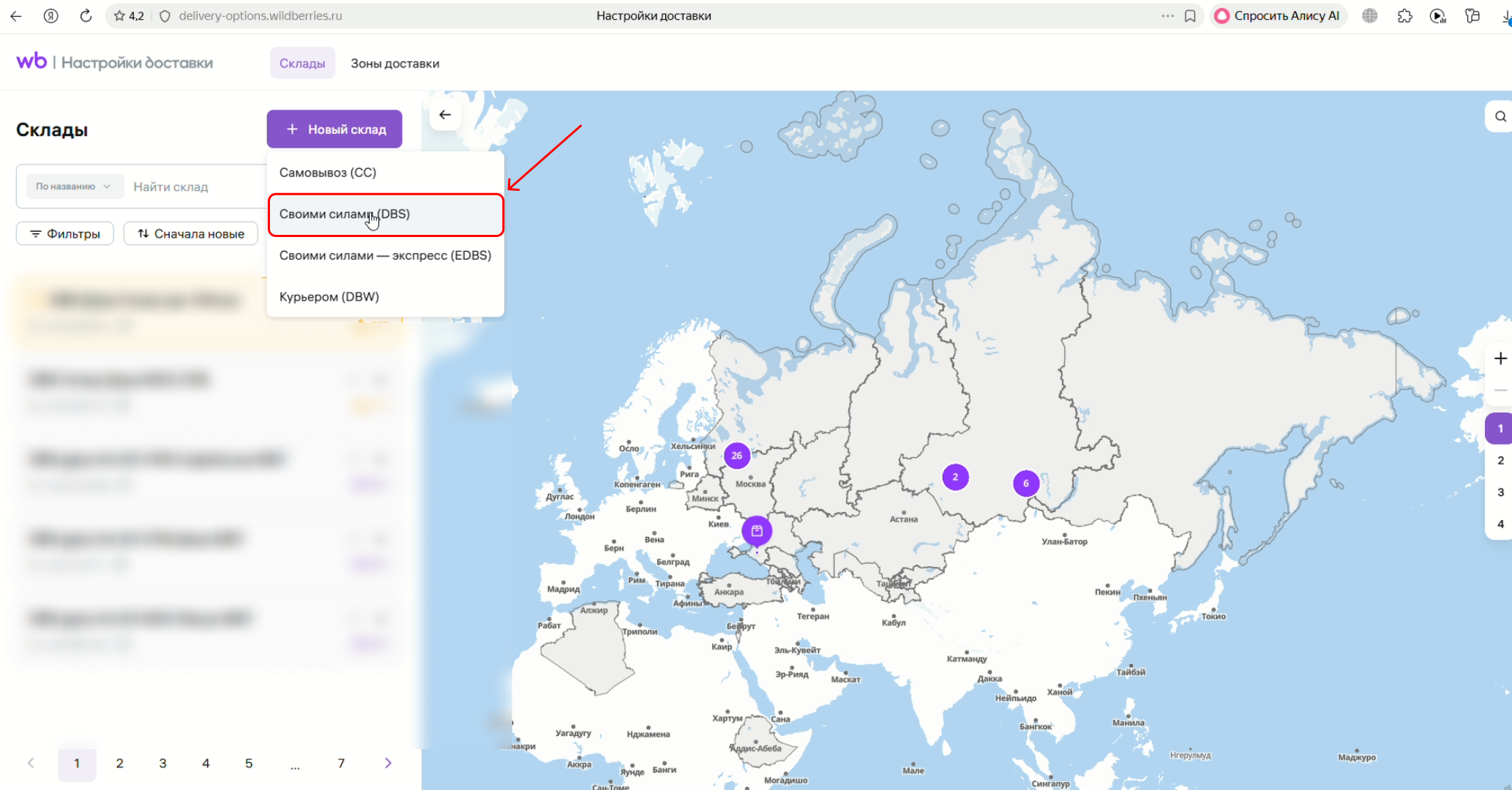
  3. Выберите «Новый склад» «Своими силами (DBS)».

    Диалог выбора типа склада: «Новый склад» и способ доставки «своими силами DBS»
    1.3 — «Новый склад» → «своими силами (DBS)»
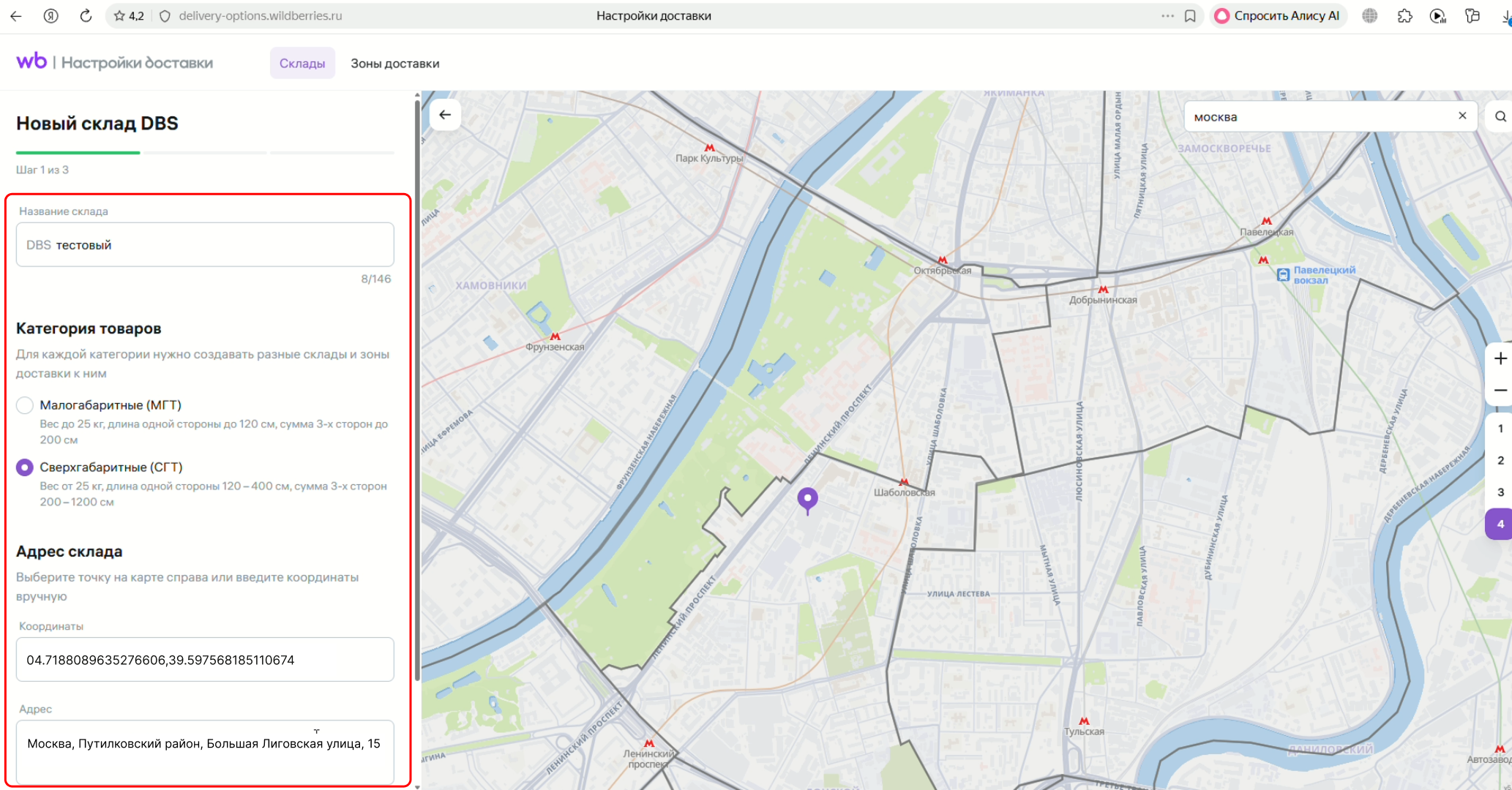
  4. Заполните основные данные:

    • Название: задайте имя для склада.
    • Категория товара: укажите категорию (например, крупногабаритный / СГТ).
    • Адрес: укажите адрес склада — координаты подтянутся автоматически.
    Форма склада с полями «Название», «Категория товара» и «Адрес»
    1.4.1 — название, категория товара и адрес
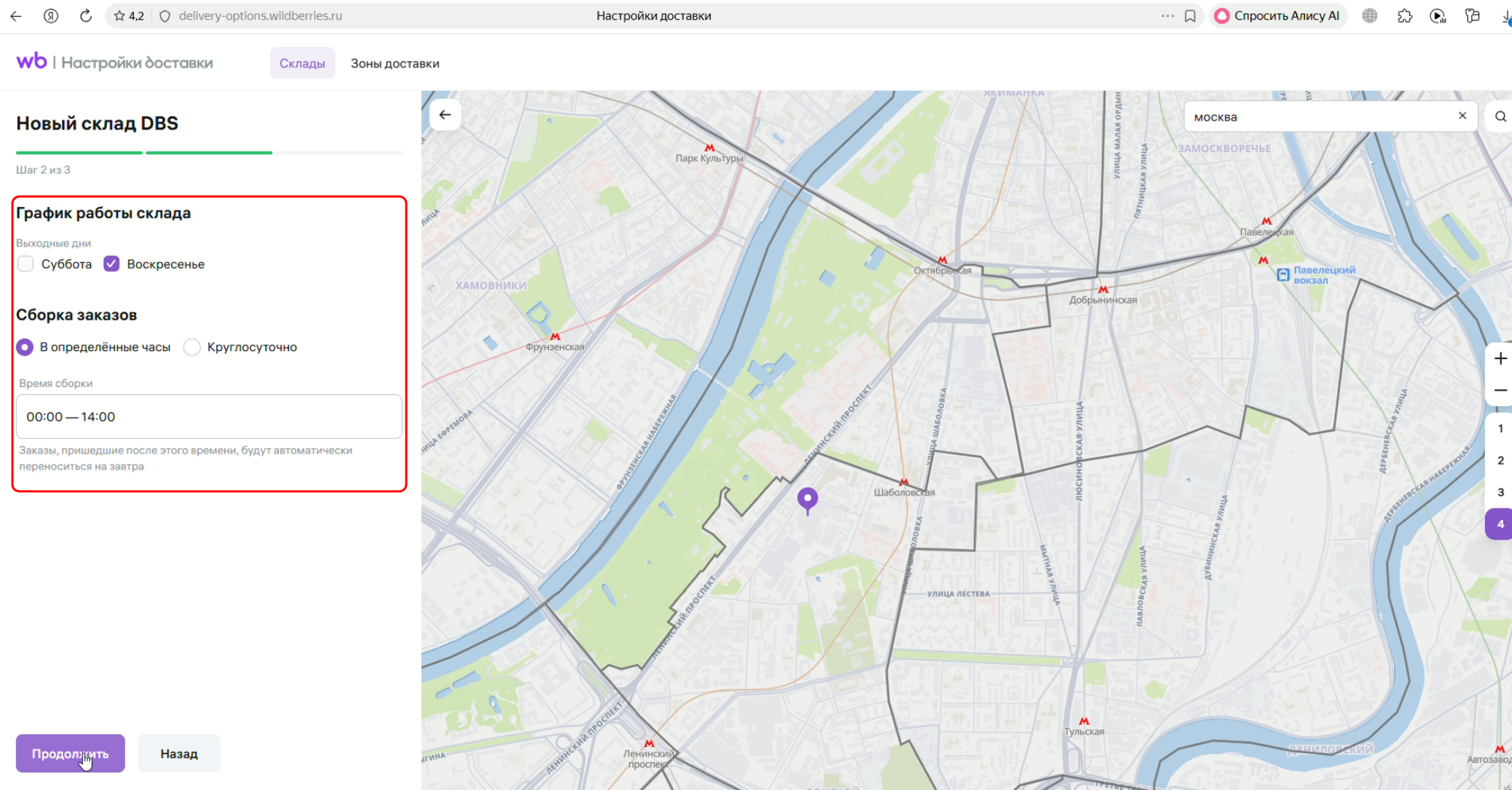
    • График работы: настройте рабочие дни и часы. Например: Сб–Вс — выходные, окно сбора заказов с 00:00 до 14:00 для отгрузки сегодня.
    Настройка графика работы склада: рабочие дни, часы и окно сбора заказов
    1.4.2 — график работы и окно сбора заказов
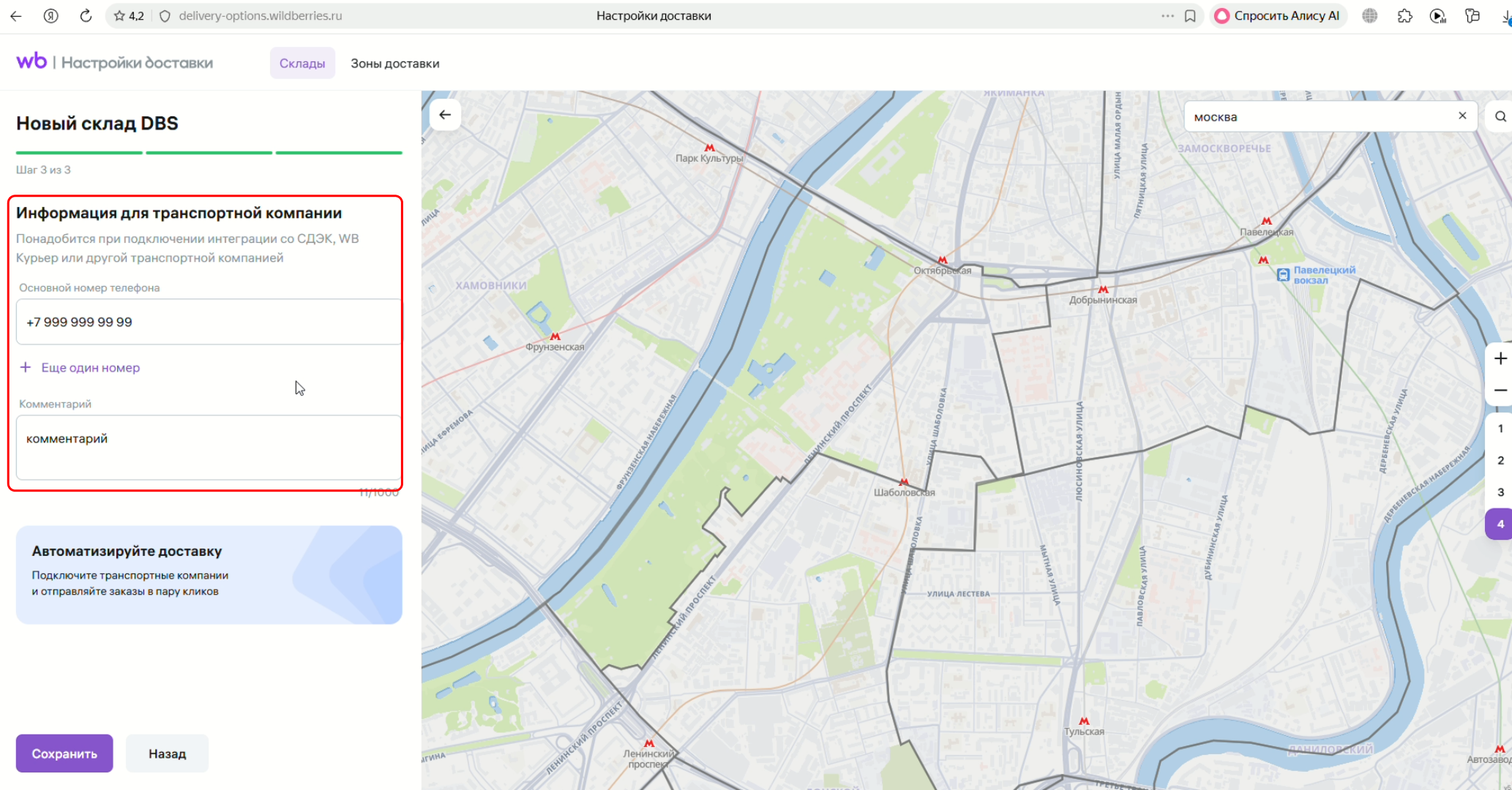
    • Контакты: укажите номер телефона и комментарий.
    Блок контактов склада: поле телефона и поле комментария
    1.4.3 — телефон и комментарий
  5. Нажмите «Сохранить». Склад создан.

    Склад появится в списке складов витрины (DBS) и (EDBS) — теперь к нему можно привязать зону доставки.
Шаг 2. Настройка зоны доставки

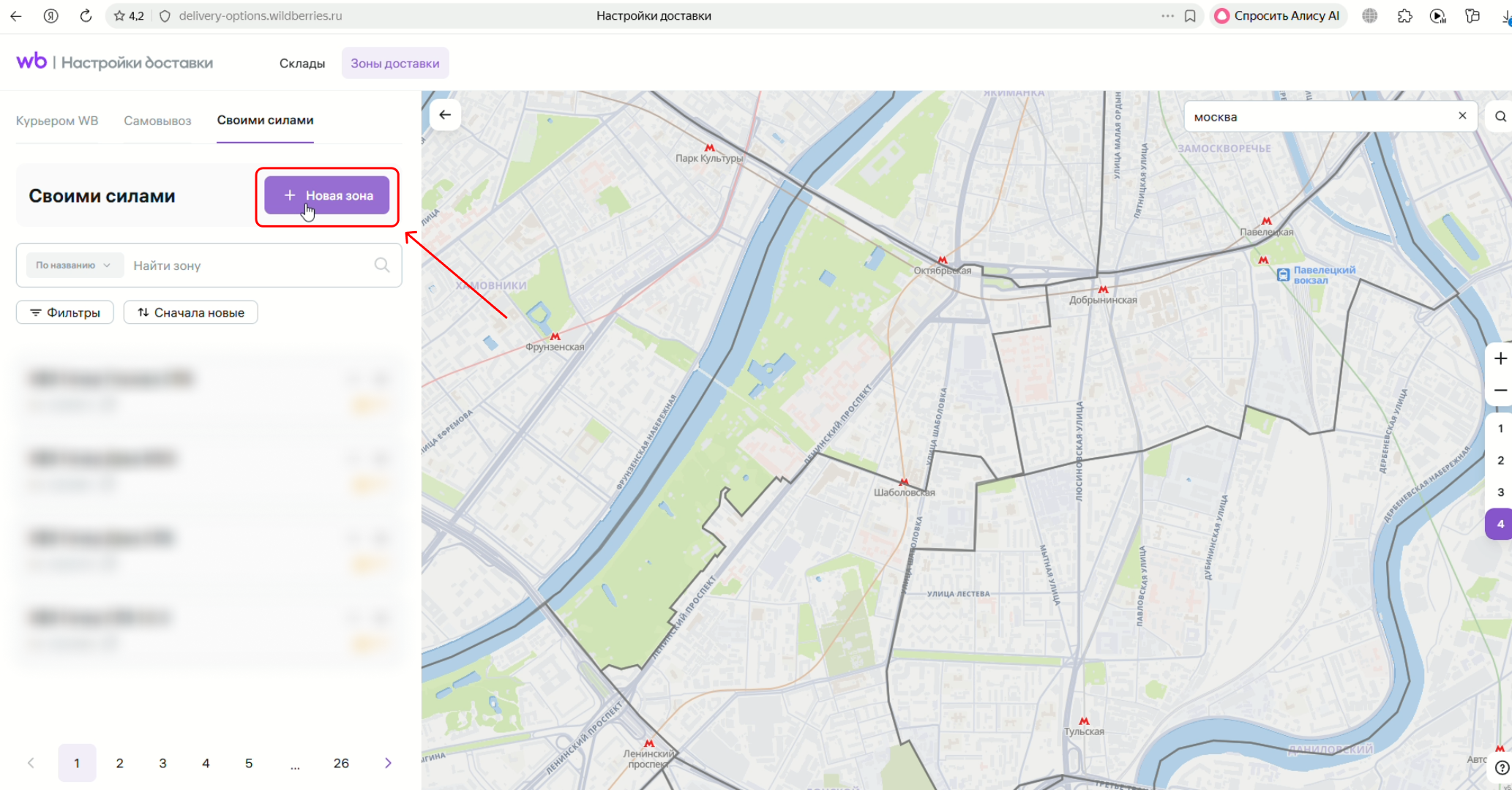
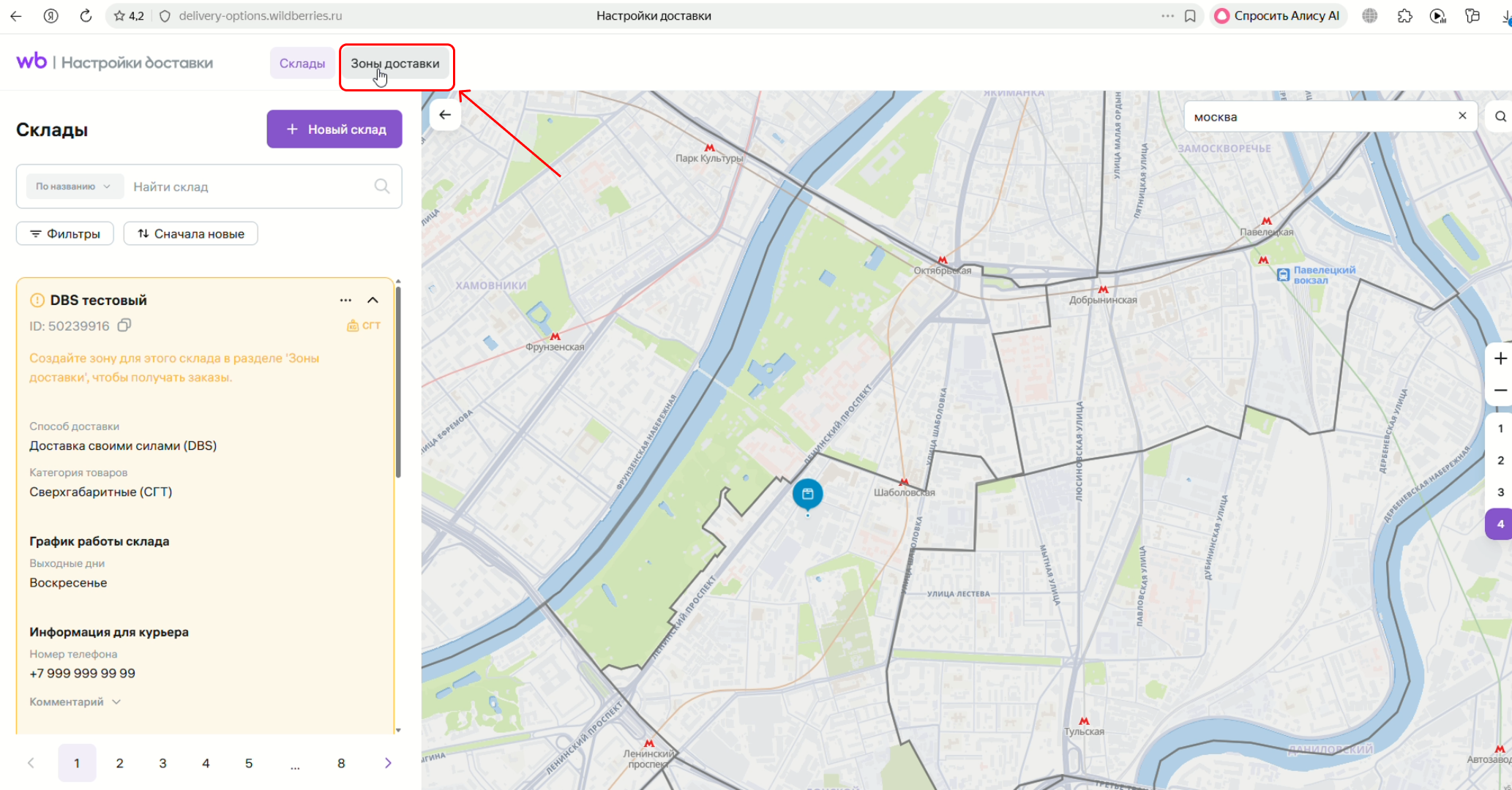
  1. Перейдите в раздел «Зона доставки» и нажмите «Новая зона».

    Переход в раздел «Зона доставки» в личном кабинете
    2.1.1 — раздел «Зона доставки»
    Кнопка «Новая зона» в разделе зон доставки
    2.1.2 — кнопка «Новая зона»
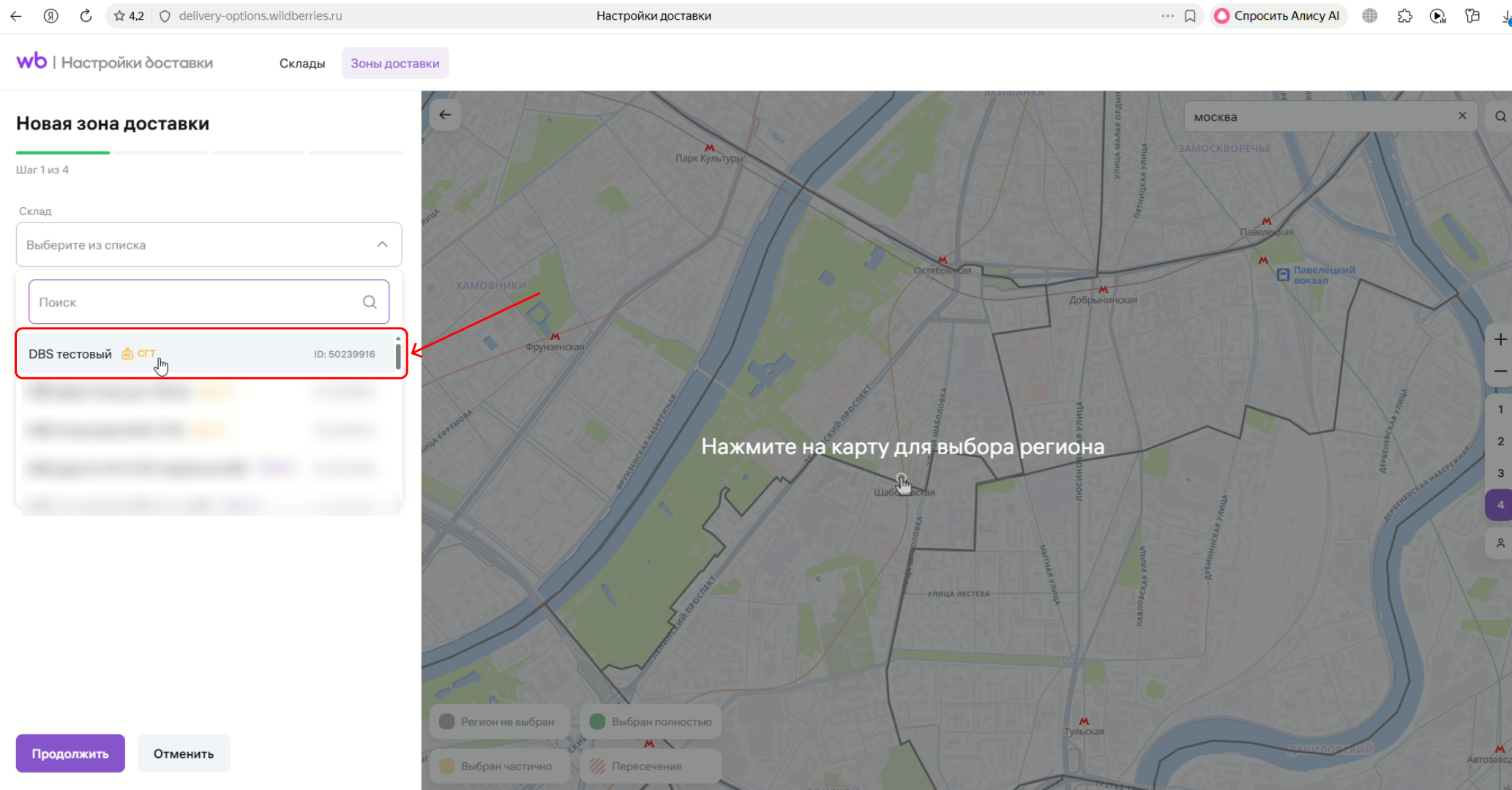
  2. Выберите созданный склад и задайте дополнительное название — название cклада в рамках зоны. Например, количество дней доставки с этого склада.

    Форма зоны доставки: выбор склада и поле дополнительного названия
    2.2 — склад и дополнительное название
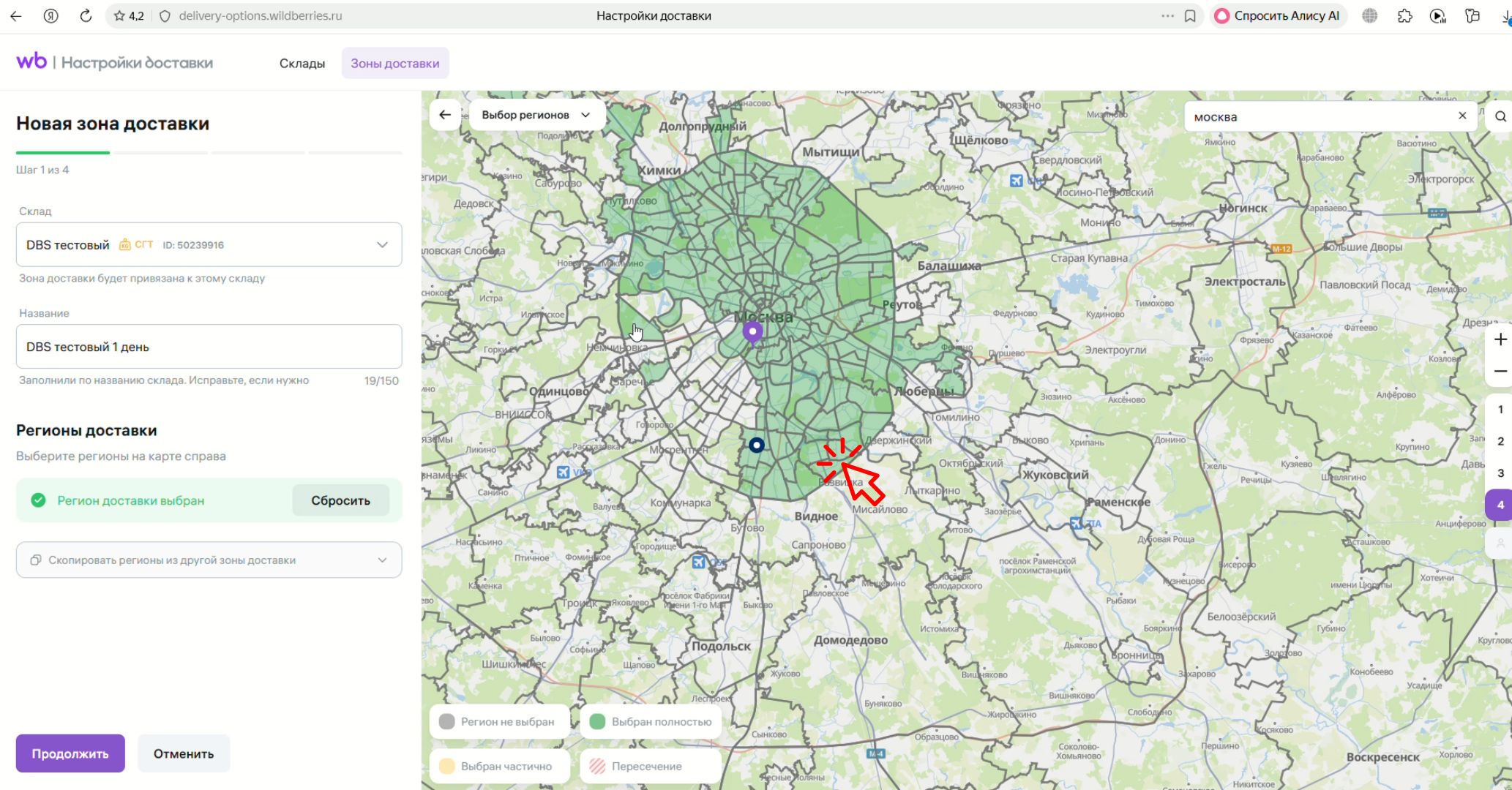
  3. Выберите регион доставки: кликами по карте отметьте области, в которые намерены доставлять заказы.

    Карта регионов с отмеченными областями доставки
    2.3 — регион доставки на карте
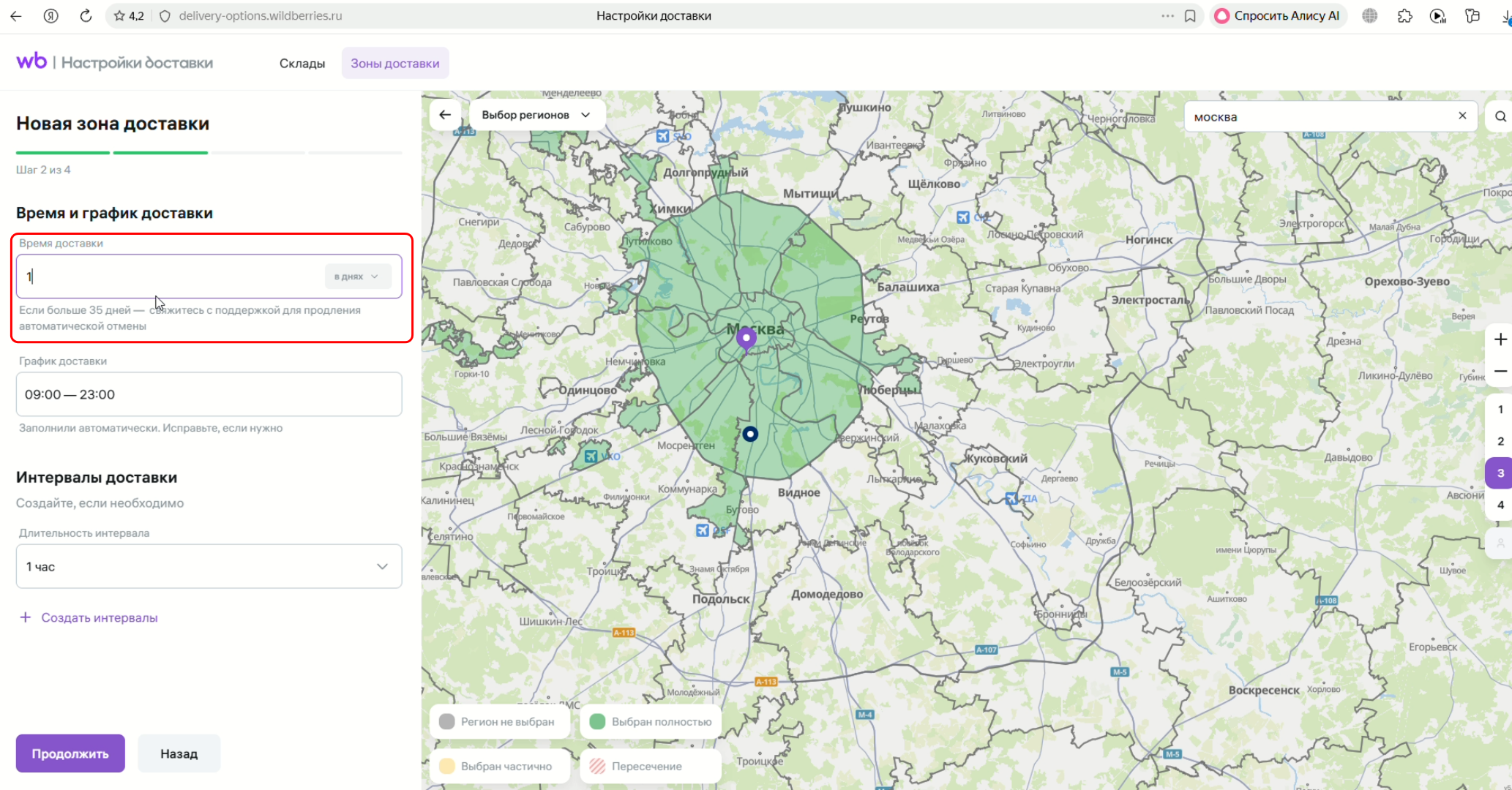
  4. Укажите время доставки в днях или часах.

    Указывайте сроки, актуальные для областей и регионов, которые вы отметили на карте. Например: «во все регионы области, отмеченные зеленым цветом, могу доставить заказ за 1 день».

    Поля срока доставки с выбором единиц измерения — дни или часы
    2.4 — сроки доставки в днях или часах
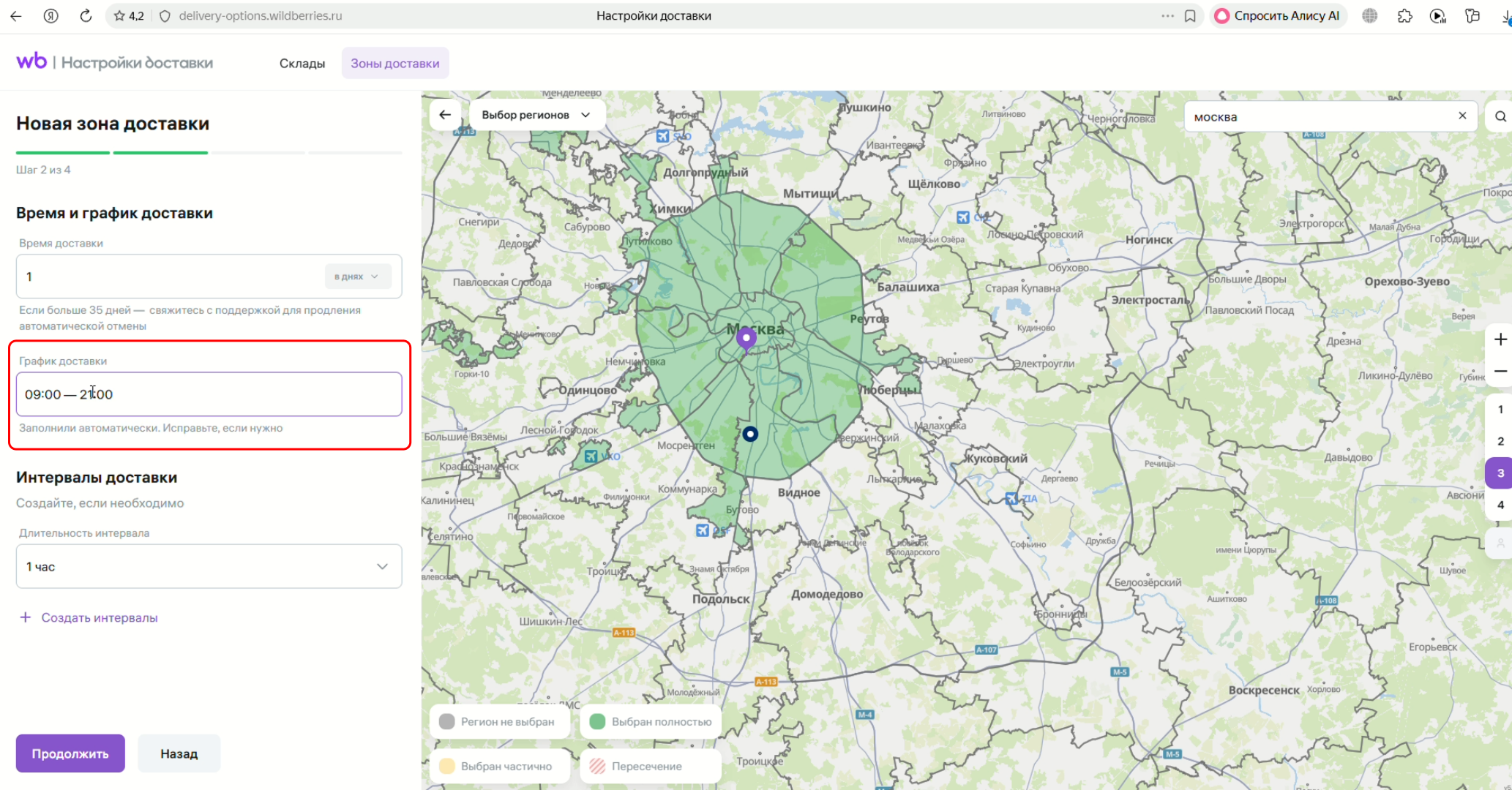
  5. Укажите график доставки — например, с 09:00 до 21:00.

    Настройка графика доставки с интервалом времени
    2.5 — интервал доставки
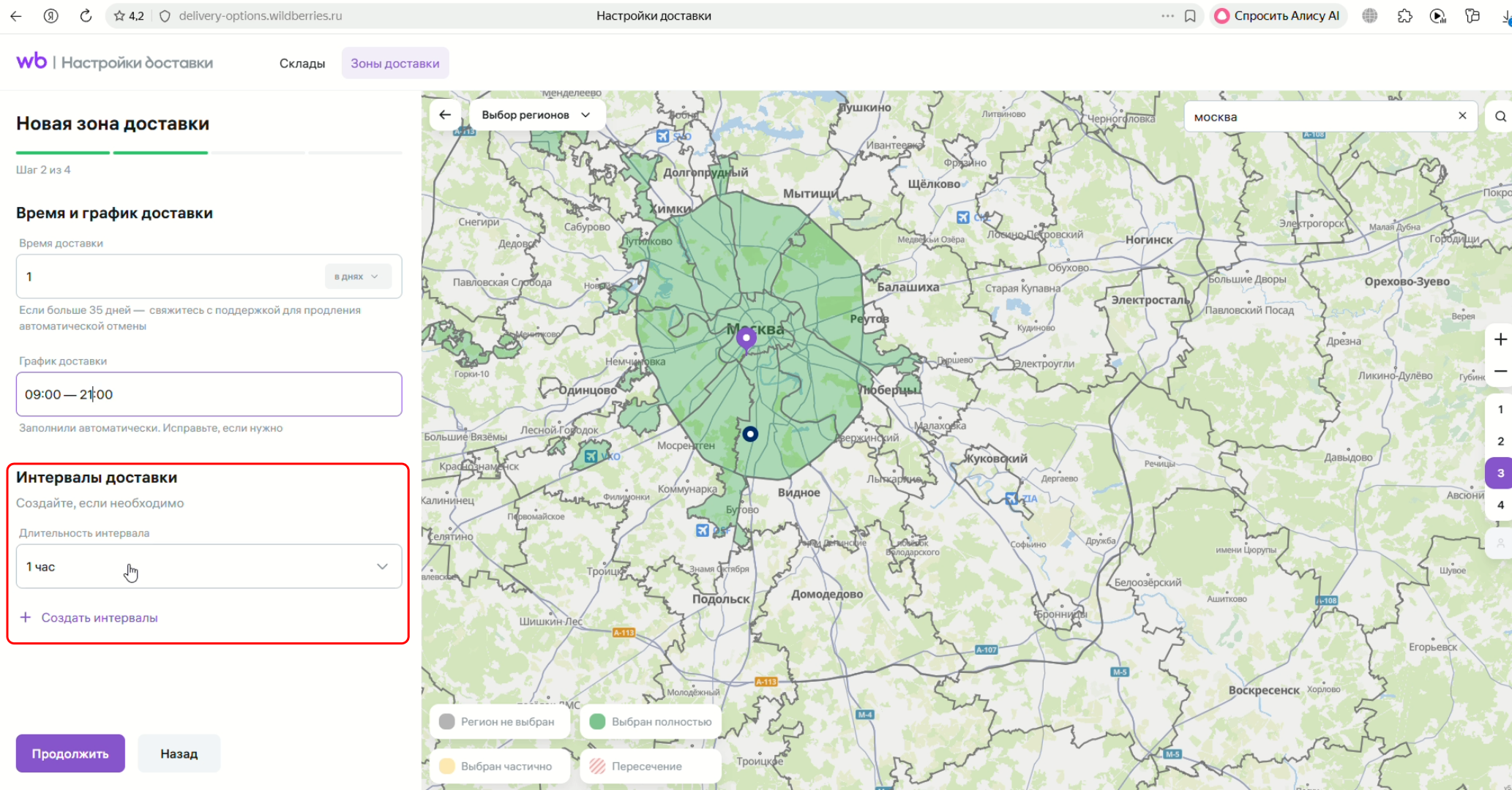
  6. Интервалы.

    Шаг не обязательный — заполняйте по необходимости.

    Необязательная настройка интервалов доставки
    2.6 — интервалы (не обязательно)
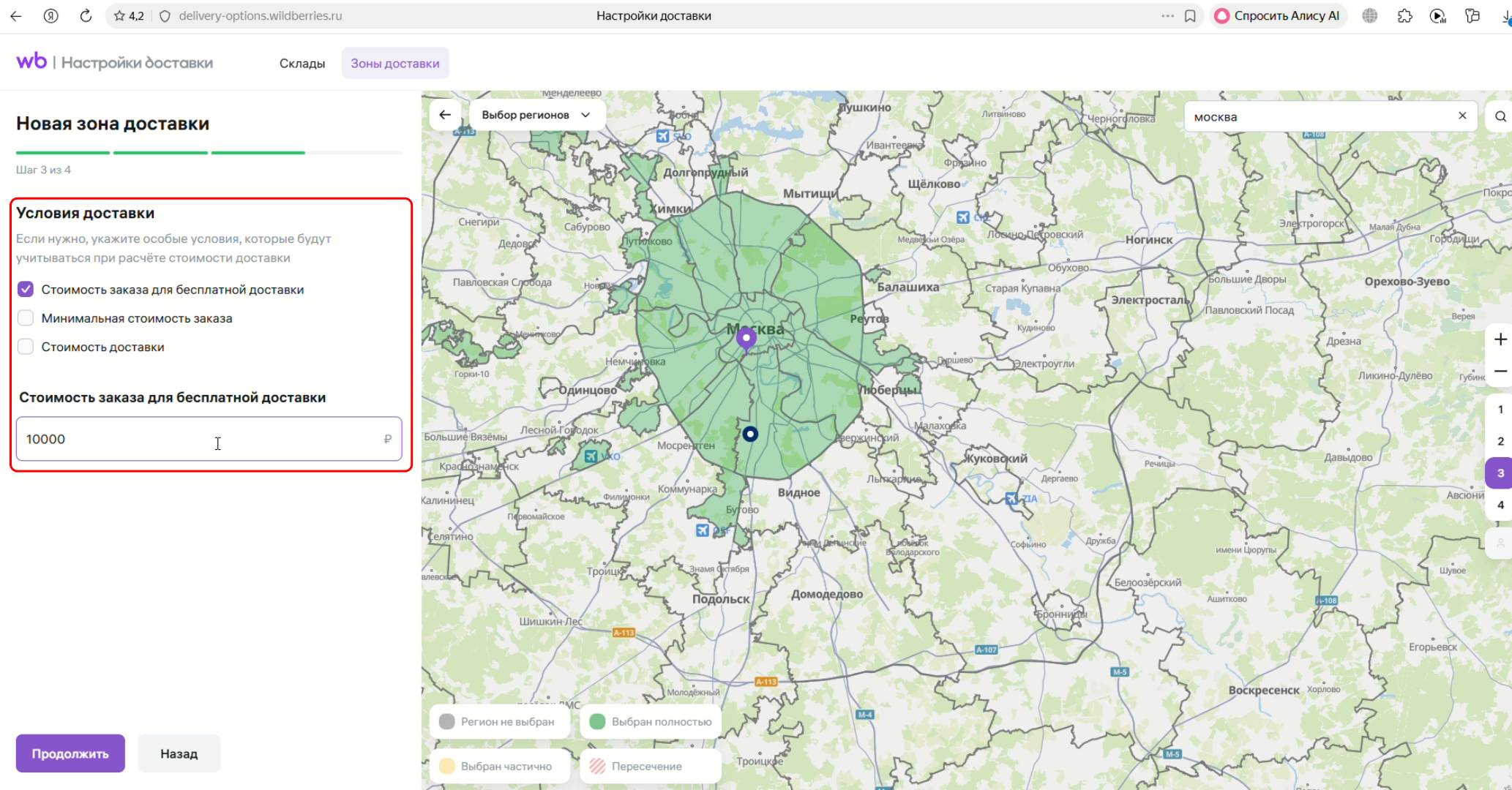
  7. Бесплатная доставка: укажите сумму заказа, при которой доставка для клиента бесплатна — например, свыше 10 000 ₽.

    Поле суммы заказа, при которой доставка становится бесплатной
    2.7 — порог бесплатной доставки
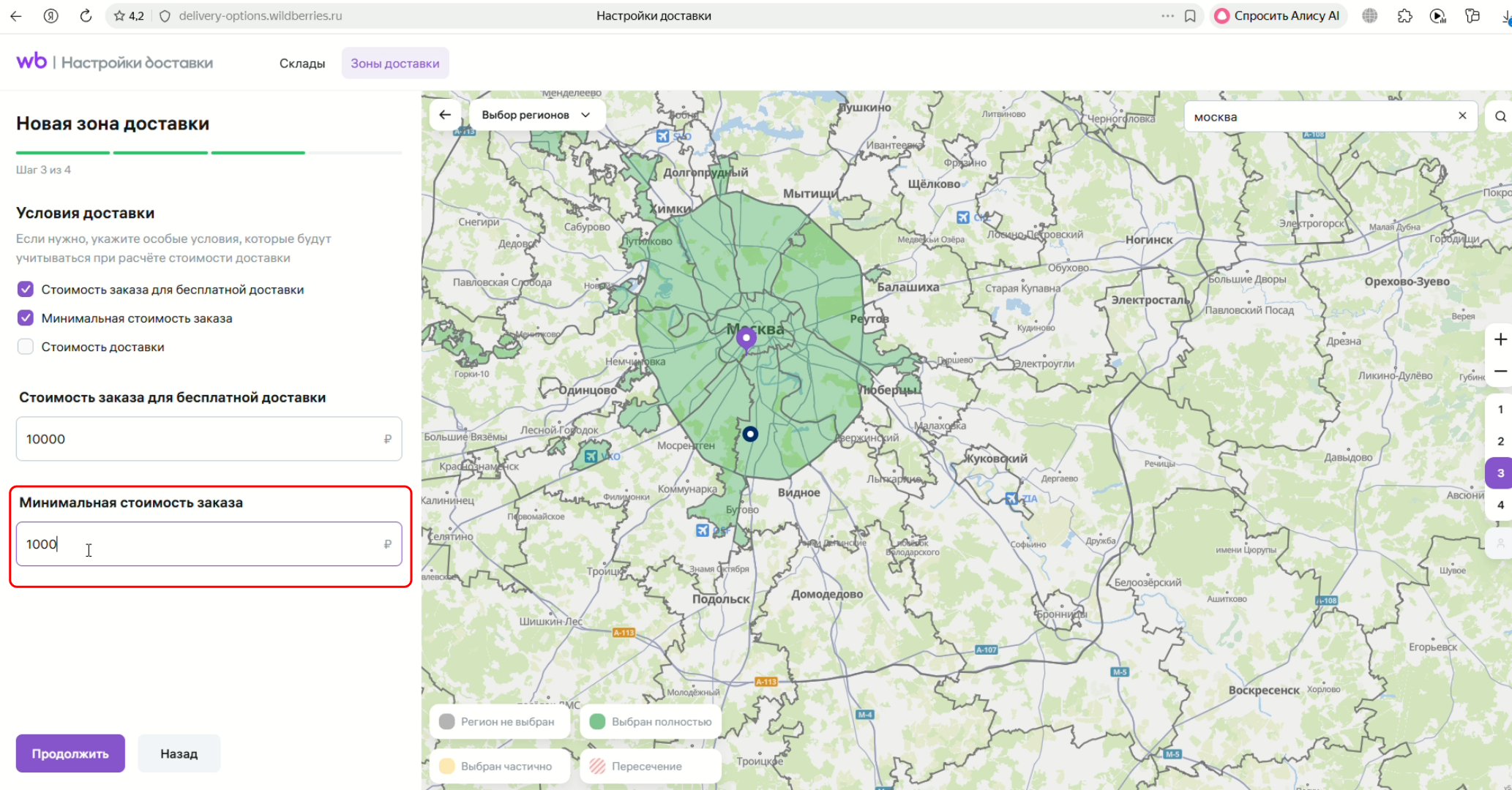
  8. Укажите минимальную стоимость заказа — например, от 1 000 ₽.

    Если товар стоит ниже указанной суммы, клиент не увидит его в корзине на «чекауте» ВБ и не сможет заказать этим способом.

    Поле минимальной стоимости заказа в настройках зоны доставки
    2.8 — минимальная стоимость заказа
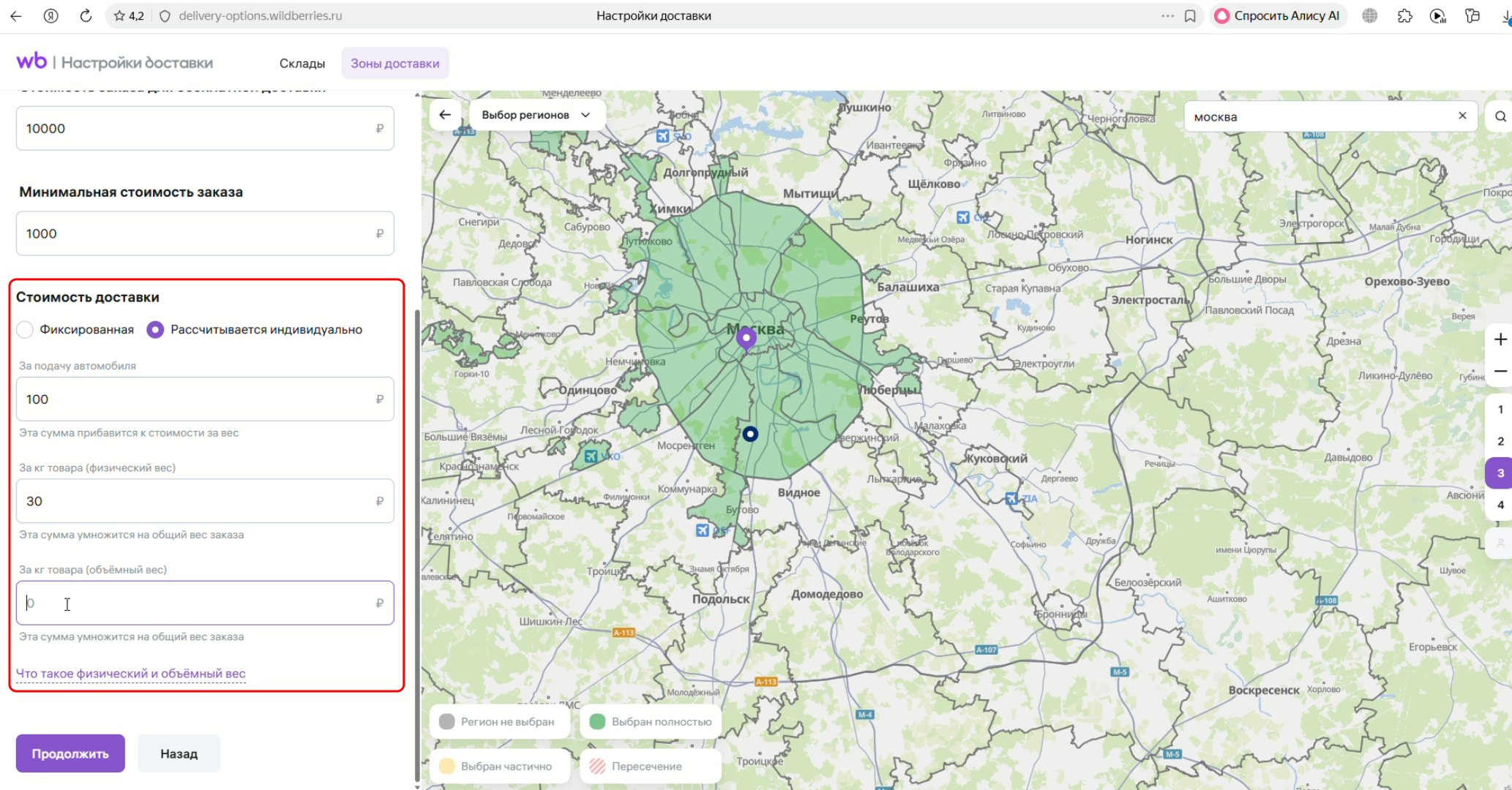
  9. Стоимость доставки:

    • Фиксированная: укажите фиксированную сумму.
    • Индивидуальная: настройте тарифы. Например, подача автомобиля — 100 ₽, вес — 30 ₽ за кг. Для СГТ учитывается физический или объемный вес — берется наибольший.
    Настройка стоимости доставки: фиксированная сумма и индивидуальные тарифы
    2.9.1 — стоимость доставки и тарифы
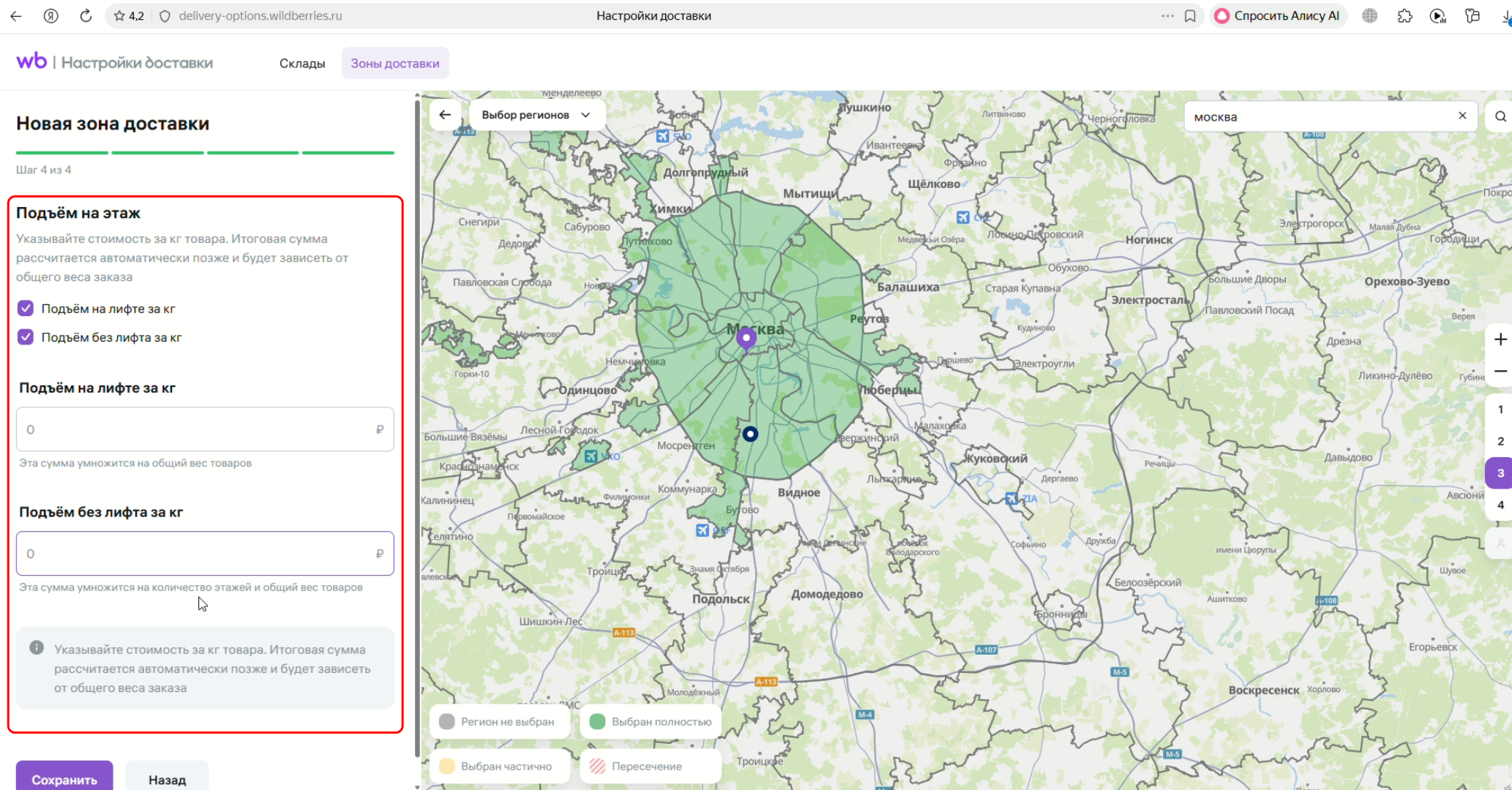
    • Подъем на этаж (ПРР): если услуга платная, укажите стоимость за кг, умноженную на количество этажей. Доступны две галочки и две строки со стоимостью — для ПРР с лифтом и без лифта.
    Настройка подъема на этаж: строки стоимости для ПРР с лифтом и без лифта
    2.9.2 — подъем на этаж (ПРР)

Итог: настройка завершена

После сохранения настроек заказы с этого склада будут доступны для доставки до двери клиентам, находящимся в выделенной зоне.

  • Склад создан на витрине DBS EDBS и работает по заданному графику.
  • Зона доставки привязана к складу, регионы отмечены на карте.
  • Сроки, график, пороги стоимости и тарифы заданы.